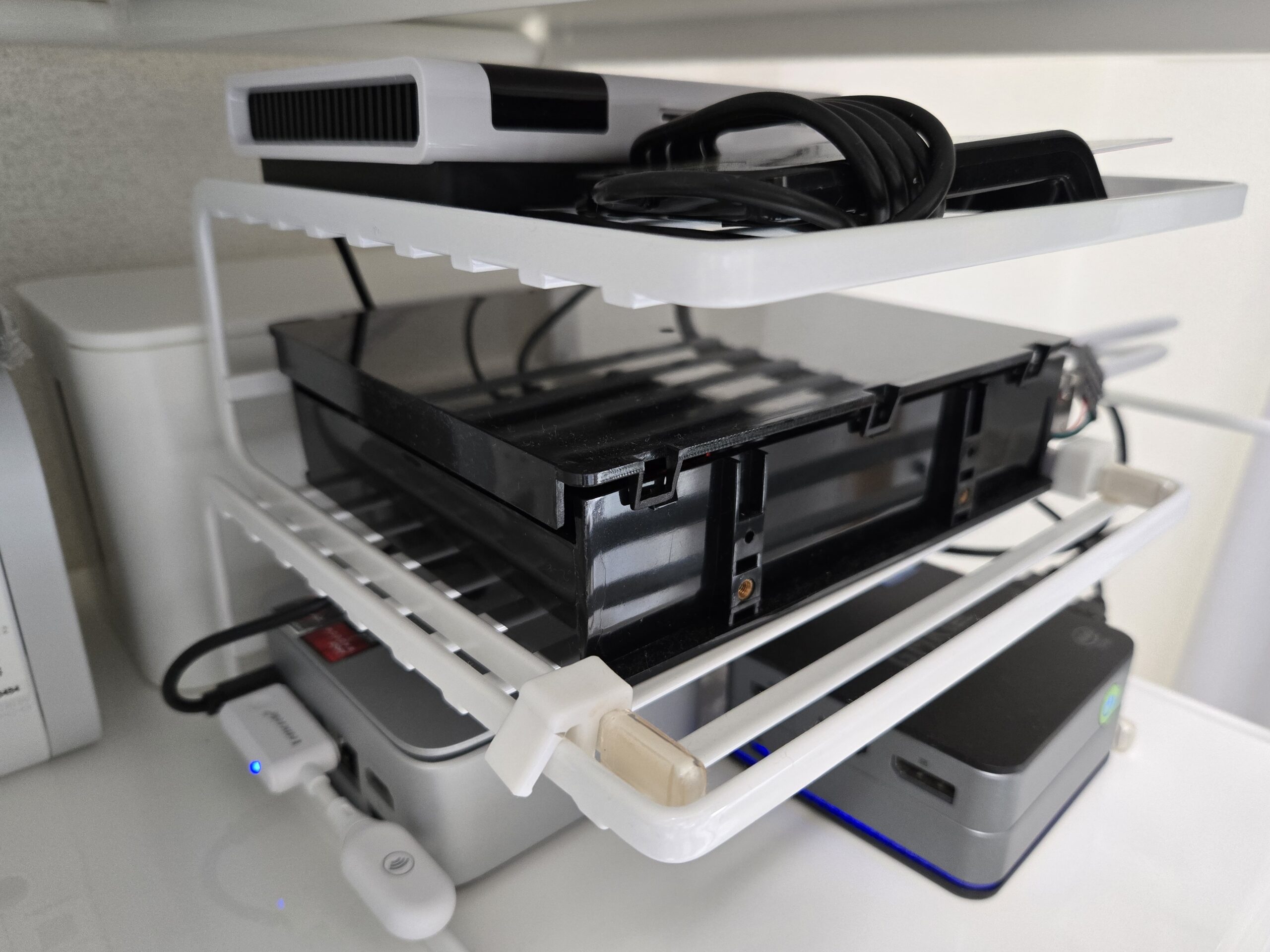
半年ほど前に2台目の録画サーバーとして「PX-MLT5PE」の環境構築を行いました。現在も問題なく運用出来ているため、自分用のメモも兼ねて書き残しておきます。この界隈はどうしてもPC初心者お断りというような扱いであり、各ファイルの内容や配置などの詳細なマニュアルは存在しない上にひとつ設定を誤ると動作しない結果となりますが、ポイントさえ押さえれば比較的簡単に環境構築出来ます。私は新卒からIT業界で働いていますが、Web屋さんではないのでPC初心者のような者です。
タイトルに「px4_drv」とありますが、今回はWindows環境での環境構築になります。この機種は通常であればPCI-Express端子の存在するデスクトップPCでの利用になりますが、以下のように外付けすることでノートPCやミニPCでも運用出来ます。
私は以下のミニPCで運用しています。GMKtecのPCはライセンスはOEMのため安心です。似たような中華PCは、本来個人利用禁止のVOLUMEライセンスが出回っていることが多いためご注意ください。

 ポチップ
ポチップ
各種ソフトのインストール
TS抜きといえば、のこの方。この界隈で2025年時点でここが最も詳しいです。最新ビルド分を自身のPCにダウンロードし、この記事の手順に沿って構築すれば概ね問題なく動作します。

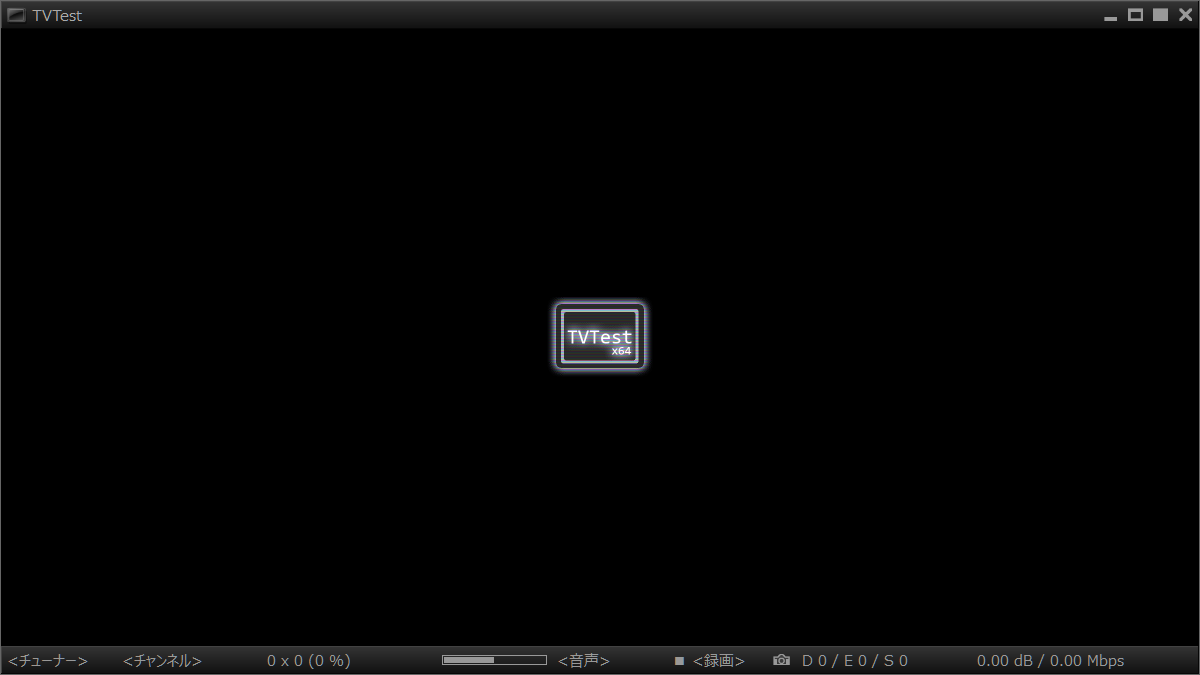
しかし、ご自身でもおっしゃっていますが、チューナー機種ごとのBonDriver設定については割愛されています。大枠の手順はこちらの記事で十分なので、今回は「PX-MLT5PE」…というよりはマルチチューナーに特化した、BonDriver周りのファイルの内容や配置について記載しようと思います。また、カードリーダーをチューナー間で共有出来るソフト「BonCasClient」の機能を組み込んだWinSCard.dllとして開発されている「BonCasScard」についてもこちらでは大きくは取り上げられていないため追記します。
「BonDriverProxyEx」はLAN間でチューナーを共有出来るように開発されたソフトです。これを導入することでチューナーを直接接続していないPCからもTV視聴が可能となります。今回は普段メインで利用している、チューナーを直接接続していないPCから視聴可能とすることを目標とします。PC初心者の人からすればサーバーとクライアントがまずピンとこないかもしれませんが、わかりやすく言えばチューナーを接続しているPCがサーバー、それ以外がクライアントと呼ばれます。
BonDriverの配置
「px4_drv_winusb-250111.zip」を解凍すると、各チューナーに対応したBonDriverが格納されています。ご自身のチューナーおよびシステムに合致したフォルダのファイルを使用します。今回は「BonDriver_PX-MLT_64bit」を使用します。
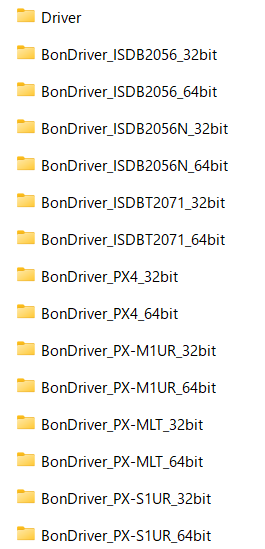
また、BonDriverProxyExは「BonDriverProxyEx-Service_64bit」を使用します。
フォルダ内のファイル一式をTVTest内に作成した「BonDriver」フォルダ、およびBonDriverProxyEx内の「BonDriver」(元から準備されています)に格納します。まずはここが第一段階。
BonCasScardの配置
使用方法はREADMEに記載されている通り。TVTestフォルダ直下に配置し、iniファイルのIPアドレスをカードリーダーを直接接続しているPC(私の場合1台目のサーバー)のIPアドレスに設定するのみです。
カードリーダーを直接接続しているPCには別途「BonCasLink」を導入します。
各自で変更すべき箇所
各ファイルでIPアドレスを指定する箇所はサーバーPCの各自のIPアドレスを記載します。以下はファイルごとに変更すべき箇所になります。
「BonDriverProxyEx-Service_64bit\BonDriver」内の各dll・ini
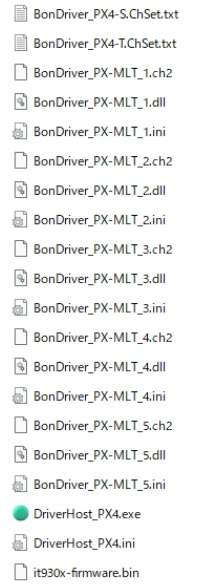
「BonDriver_PX-MLT_64bit」のファイル一式を格納したと思いますが、「BonDriver_PX-MLT.dll」と「BonDriver_PX-MLT.ini」をチューナーの数分、今回の場合は5セットコピーして作成します。以下キャプチャではch2ファイルもセットでコピーしていますが、BonDriverProxyExの導入前にサーバーPCでチャンネルスキャンしてからコピーした方がよいかもしれません。
BonDriverProxyEx.ini
「BonDriverProxyEx-Service_64bit」の直下に配置されているファイルです。
[BONDRIVER]の“利用する BonDriver をセミコロン (;) 区切りで指定”の箇所。デフォルトでは以下のようになっています。
00=BonDriver-T;BonDriver_PX4-T1.dll;BonDriver_PX4-T2.dll
01=BonDriver-S;BonDriver_PX4-S1.dll;BonDriver_PX4-S2.dll
マルチチューナーは地デジとBS/CSのグループ分けをする必要がないため、以下のように変更します。
00=BonDriver;BonDriver_PX-MLT_1.dll;BonDriver_PX-MLT_2.dll;BonDriver_PX-MLT_3.dll;BonDriver_PX-MLT_4.dll;BonDriver_PX-MLT_5.dllBonDriver_Proxy_S.ini , BonDriver_Proxy_T.ini
この2つのファイルの違いは[OPTION]の“利用するサーバ側で指定した BonDriver のグループ名を指定”の箇所のみです。先述の通り地デジとBS/CSのグループ分けをする必要がなく、グループは1つしか作成していないため片方のdllとiniを削除します。そして、BonDriverのグループ名は先程「BonDriverProxyEx.ini」で命名したグループに変更します。
BONDRIVER=BonDriverファイル名はそのままでもよいですが、私は「BonDriver_Proxy.dll」「BonDriver_Proxy.ini」にリネームしています。
このdllとiniを、クライアントPC側のTVTest「BonDriver」フォルダに格納します。サーバーPC側に格納する必要はありませんが、まずはサーバーPCでBonDriverProxyEx経由で(クライアントPCで視聴するのと同じ仕組みで)視聴してみましょう。ということで、サーバーPC側のTVTest「BonDriver」フォルダに格納します。最終形態は以下のようになります。Proxyのch2ファイルはPX-MLTのものをコピーすればよいです。
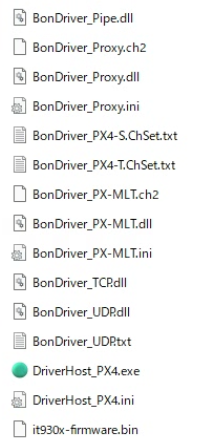
これでチューナーを「BonDriver_Proxy」に切り替え、視聴出来れば成功です。
クライアントPCへ導入
クライアントPCで観るにはどうするのかという話ですが、至って単純で、サーバーで今まで設定した「TVTest」フォルダを丸々コピーすればいいだけです。あとは確か、サーバー側でファイアウォールの設定が別途必要になると思います。その辺は『ファイアウォール 特定のアプリを許可』(BonDriverProxyExを許可)とか調べれば出てくるはずなのでここでは割愛します。
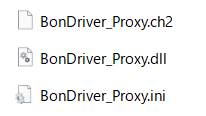
フォルダ丸々コピーした際、クライアント側ではProxy以外のdllやiniは不要のため削除してあげましょう。クライアント側の「BonDriver」フォルダは以下3ファイルのみでよいです。
常駐させるにはサービス化の設定が必要となります。これについても割愛します。
環境構築は以上となります。自身で変更すべき箇所は意外と少ないのですが、詳細に説明してくれている記事がなかなか存在しません。躓いている人に、少しでも参考になれば幸いです。
コメント