はじめに
これまで利用していたConoHa WINGから、CORESERVER(CORE-X)へレンタルサーバーを移行しました。
あわせて、独自ドメインの管理会社もConoHaからValue Domainへ変更しました。
今回の移行では、WordPressの移行、DNSの切り替え、SSL証明書の設定、WHOIS情報の変更など、想像以上に多くの作業が必要でした。
特に苦労したのが、WordPressのHTTPS設定とドメイン移管です。
公式マニュアルを参照しながら進めましたが、実際に作業してみると、マニュアルを読むだけでは分かりにくい点もありました。
この記事では、ConoHa WINGからCORESERVERへ移行する際に、何から始めて、どの順番で作業すればよいのかを、私の実体験を交えて紹介します。
基本的な操作手順は公式マニュアルを参照し、この記事では作業の順番と注意点、実際につまずいた部分を中心にまとめています。
1. 移行前後の環境
今回の移行内容は以下のとおりです。
| 項目 | 移行前 | 移行後 |
|---|---|---|
| レンタルサーバー | ConoHa WING | CORESERVER(CORE-X) |
| ドメイン管理 | ConoHa | Value Domain |
| ドメイン更新特典 | WINGパック付帯の無料独自ドメイン | CORE-X付帯の永久無料ドメイン |
ブログのURLは変更していません。
また、ConoHa WINGとCORESERVERでは、無料ドメイン特典に違いがあります。
ConoHa WINGのWINGパックでは、条件を満たすと最大2つの独自ドメインを無料で利用出来ます。
一方、CORESERVERのV2プランでは、1サーバーにつき無料更新の対象となるドメインは1つだけです。
ConoHa WINGで2つの無料ドメインを利用している場合は注意してください。
なお、ConoHa WINGの2つ目の無料ドメインは、対象となるドメインの種類が限られています。一般的な .com や .net などを2つ無料で利用出来る仕組みではないため、2つ目の特典を活用していない方もいるかもしれません。
私は1つの独自ドメインだけを利用していたため、特に問題ありませんでした。
2. 移行作業の全体像
最初に、今回の作業の流れを整理します。
| 順番 | 作業 | 内容 |
|---|---|---|
| ① | CORESERVERの無料お試し | Value Domainに登録し、CORE-Xを試す |
| ② | WordPressの移行 | 旧サーバーから新サーバーへデータを移す |
| ③ | 動作確認 | hostsファイルを使って新サーバーを確認 |
| ④ | DNS・SSL設定 | 公開先を切り替えてHTTPSに対応 |
| ⑤ | CORESERVERの本契約 | CORE-Xを有料契約する |
| ⑥ | ConoHa WINGの解約 | ドメインを維持したまま旧サーバーを解約 |
| ⑦ | ドメイン移管 | ConoHaからValue Domainへ管理を移す |
| ⑧ | 永久無料ドメイン設定 | CORE-Xの無料更新特典に紐付ける |
重要なのは、サーバー移行とドメイン移管は別々の手続きということです。
ドメインをConoHaで管理したままでも、DNSの設定を変更すれば、CORESERVERでブログを公開出来ます。
そのため、今回は先にサーバーとWordPressを移行し、その後ドメインを移管しました。
なお、永久無料ドメイン特典には申請期限があります。移行作業に時間がかかる可能性もあるため、CORE-Xの本契約を行うタイミングには注意してください。
3. CORESERVERの無料お試しを始める
まずは、移行先となるCORESERVERを用意します。
3-1. Value Domainのアカウントを作成する
CORESERVERを利用するには、Value Domainのアカウントが必要です。
既にアカウントを持っている場合は、新しく作成する必要はありません。
アカウント作成からサーバーの申し込みまでの手順は、公式マニュアルに掲載されています。
参考:
3-2. CORE-Xの無料お試しに申し込む
Value Domainにログインし、CORESERVERのV2プランからCORE-Xを選択して、無料お試しを開始します。
今回の目的は、既存のWordPressブログを移行することです。
そのため、この段階で新しい独自ドメインを取得する必要はありません。
現在ConoHaで管理しているドメインを、そのまま利用します。
また、CORESERVERの永久無料ドメイン特典は、無料お試し中には適用されません。本契約後に設定する必要があります。
3-3. サーバーの管理画面を確認する
申し込みが完了したら、CORESERVERのコントロールパネルにログインします。
この後の作業では、主に以下の機能を利用します。
- ドメイン設定
- WordPressのインストール
- ファイルマネージャー
- SSL設定
また、サーバーのIPアドレスも確認しておきます。
IPアドレスは、後述するhostsファイルとDNSの設定で使用します。
4. WordPressをCORESERVERへ移行する
CORESERVERには、他社サーバーからWordPressを移行するための公式マニュアルがあります。
今回はこちらを参考にしました。
参考:
CORESERVER公式:All-in-One WP Migrationの使用方法
マニュアルでは、移行元と移行先それぞれの操作が画像付きで説明されています。
そのため、細かな操作方法は公式マニュアルに任せ、ここでは特に注意したい点を紹介します。
4-1. ConoHa WING側でWordPressをエクスポートする
まず、移行元であるConoHa WINGのWordPress管理画面にログインします。
プラグイン「All-in-One WP Migration」をインストールし、WordPressのデータをエクスポートします。
エクスポートしたファイルは、後でCORESERVERへインポートするため、PCに保存しておきます。
また、万が一に備えて、移行前に別途バックアップを取得しておくことをおすすめします。
4-2. CORESERVERに既存ドメインを登録する
次に、CORESERVERのコントロールパネルで、移行するドメインを登録します。
私の場合は null-relife.com です。
この時点では、まだConoHa側のDNS設定を変更しません。
ドメインをCORESERVERに登録することと、実際のアクセス先をCORESERVERへ切り替えることは別の作業です。
4-3. hostsファイルを設定する
WordPressの移行では、DNSを切り替える前に新サーバーの動作確認を行います。
そのために利用するのが、hostsファイルです。
hostsファイルを設定すると、自分のPCだけ、指定したドメインの接続先を変更出来ます。
今回の場合、以下のように設定しました。
163.44.177.23 null-relife.com※IPアドレスは私が利用したサーバーのものです。実際の設定では、ご自身のCORESERVERのIPアドレスに置き換えてください。
これにより、一般の訪問者には引き続きConoHa WINGのブログを表示しながら、自分のPCではCORESERVER側を確認出来ます。
注意点は、移行作業が終わったらhostsファイルの設定を削除することです。
設定を残したままにすると、自分のPCだけ通常のDNS設定とは異なる接続先を参照してしまいます。
4-4. WordPressを一旦HTTPでインストールする
今回、特に分かりにくかった部分です。
移行前のブログはHTTPSで運用していましたが、CORESERVER公式マニュアルでは、HTTPSサイトを移行する場合、移行先のWordPressを一旦HTTPでインストールする手順になっています。
最終的にはHTTPSへ戻すため、HTTPでインストールしたまま作業を終了しないように注意してください。
なお、これは今回利用したCORESERVERの移行手順であり、すべてのサーバー移行で必須というわけではありません。
4-5. WordPressのデータをインポートする
CORESERVER側にWordPressをインストールしたら、All-in-One WP Migrationを利用して、先ほどエクスポートしたファイルをインポートします。
公式マニュアルでは、インポート時の容量制限に対応するため、.htaccess に一時的な設定を追加する手順も紹介されています。
この設定は、インポート完了後に削除する必要があります。
追加した設定以外は削除しないように注意してください。
また、インポート後は、パーマリンク設定を保存し直します。
ここまで完了したら、hostsファイルを利用した状態で、新サーバーのWordPressを確認します。
トップページだけでなく、記事、画像、管理画面なども確認しておきましょう。
5. DNSを切り替えてHTTPSに戻す
WordPressがCORESERVERで正常に動作することを確認出来たら、公開先を新サーバーへ切り替えます。
5-1. hostsファイルの設定を削除する
まず、動作確認のために追加したhostsファイルの設定を削除します。
削除後は、通常のDNS設定に従って接続される状態に戻ります。
5-2. ConoHa側のDNS設定を変更する
次に、ConoHaのDNS管理画面を開き、ブログのAレコードをCORESERVERのIPアドレスへ変更します。
私の場合は、以下の2つを変更しました。
| ホスト名 | 変更後のIPアドレス |
|---|---|
| null-relife.com | 163.44.177.23 |
| www.null-relife.com | 163.44.177.23 |
※IPアドレスは実際に利用するCORESERVERのものを指定してください。
ここで重要なのは、DNSレコードの変更とネームサーバーの変更は別の操作ということです。
今回のように、ドメインをConoHaで管理したままでも、Aレコードを変更することでCORESERVERへアクセスを向けられます。
ただし、メールやサブドメインを利用している場合は、関連するDNSレコードも確認してください。
DNSの変更は、環境によって反映まで時間がかかることがあります。
5-3. CORESERVERで無料SSLを設定する
DNSの切り替え後、CORESERVERで無料SSL証明書を設定します。
参考:
今回、SSL証明書の設定が完了した後も、ブラウザで安全な接続として認識されない場面がありました。
設定内容を確認した結果、ブラウザを完全に終了して再起動することで正常に表示されました。
SSL設定後も警告が表示される場合は、証明書の状態や接続先を確認した上で、ブラウザのキャッシュや接続状態も確認するとよいと思います。
5-4. WordPressのURLをHTTPSへ戻す
SSL証明書が有効になったら、WordPressのURLをHTTPSへ変更します。
CORESERVER公式マニュアルでは、コントロールパネルの「マイ・アプリ」からURLを変更する手順が紹介されています。
あわせて、WordPress管理画面の「設定」→「一般」で、以下の2項目がHTTPSになっていることを確認します。
- WordPressアドレス(URL)
- サイトアドレス(URL)
最後に、HTTPSでブログと管理画面へ正常にアクセス出来ることを確認します。
これで、WordPressとサーバーの移行は完了です。
6. CORESERVERを本契約する
無料お試しで問題なく動作することを確認出来たら、CORE-Xを本契約します。
本契約の手順は、公式マニュアルを参照してください。
参考:
ここで注意したいのが、永久無料ドメイン特典の申請期限です。
CORE-Xを12か月以上契約すると、対象ドメインを1つ、永久無料ドメインとして登録出来ます。
ただし、既存ドメインを紐付ける場合、サーバー初回購入から1か月以内に申請する必要があります。
私の場合、管理画面には2026年11月20日までと表示されていました。
今回のように、ConoHaからValue Domainへドメインを移管してから紐付ける場合は、ドメイン移管にかかる日数も考慮する必要があります。
そのため、ドメイン移管の準備を整えてから本契約するなど、申請期限に余裕を持たせることをおすすめします。
7. ConoHa WINGを解約する
CORESERVERでブログが正常に公開されていることを確認出来たら、ConoHa WINGの契約終了を進めます。
ただし、今回のドメインはWINGパックの無料独自ドメインとして取得したものでした。
そのため、サーバーを解約する前に、ドメインを引き続き利用出来るか確認する必要がありました。
7-1. ドメインを手動更新する
ConoHaのサポートに問い合わせたところ、WINGパックの自動更新を停止し、ドメインを別途更新することで、サーバー解約後もドメインを維持出来ると案内されました。
実際に、ドメインを2027年9月15日まで手動更新してから、WINGパックの契約終了を待ちました。
サーバー契約の終了と同時にドメインまで失効しないよう、事前に契約状況を確認することが重要です。
7-2. ConoHa WINGの自動更新を停止する
ドメインを維持出来る状態にしたら、WINGパックの自動更新を停止します。
今回、ConoHaのサポートからは、無料独自ドメインの移管に必要なAuthCodeや移管ロックの解除は、WINGパックの完全終了後に利用可能になると案内されました。
そのため、WINGパックの契約が完全に終了するまで待つことになりました。
なお、DNS切り替え後も旧サーバーをすぐに停止するのではなく、反映状況を確認してから解約することをおすすめします。
また、ConoHaのネームサーバーを利用している場合は、ドメイン移管後もDNSが正常に機能するよう、Value Domain側のDNS設定を準備しておく必要があります。
8. ConoHaからValue Domainへドメインを移管する
ConoHa WINGの完全解約後、ドメインの管理会社をValue Domainへ変更しました。
参考:
Value Domain公式:ドメイン移管を伴う他社からの移行手順
基本的な流れは以下のとおりです。
- WHOIS登録者情報を確認する
- WHOIS公開代行を解除する
- 移管ロックを解除する
- AuthCodeを取得する
- Value Domainで移管を申請する
- 移管承認メールに対応する
- 移管完了を確認する
今回、特に苦労したのがWHOIS情報の変更と、移管承認メールへの対応でした。
8-1. WHOIS情報の変更で60日間待つことに
ドメイン移管に先立ち、WHOISの登録者情報を自分の情報へ変更しました。
その際、ConoHaから、登録者情報の変更によって60日間の移管制限が発生する可能性があると案内されました。
実際に8月26日ごろに変更手続きを進めたため、10月下旬まで移管を待つことになりました。
WHOIS情報の変更は、ドメイン移管の直前に行えばよいと考えていましたが、場合によっては長期間待つ必要があります。
ドメイン移管を予定している場合は、WHOIS情報の変更による移管制限を事前に確認することをおすすめします。
また、WHOIS公開代行を解除すると、登録者の個人情報が公開される可能性があります。
必要な手続きが完了したら、移管先で公開代行を設定し直すことも忘れないようにしてください。
8-2. 移管申請が一度失敗した
Value Domainで移管申請を行いましたが、最初の申請は失敗しました。
移管状況確認画面には「Failure」と表示され、移管がキャンセルされていました。
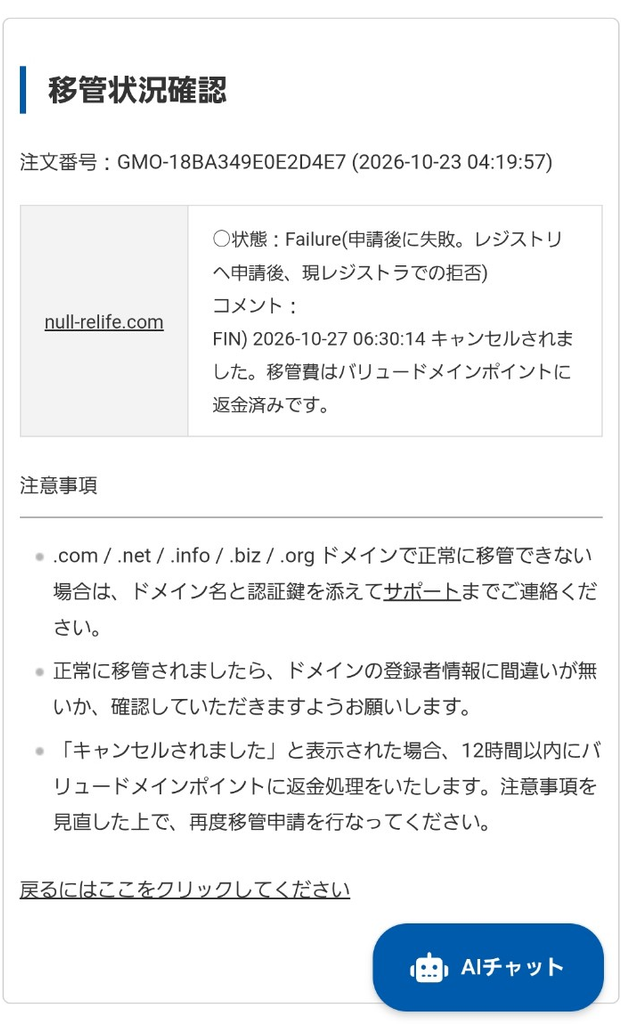
原因として考えられたのが、ConoHaから届いていた移管承認メールへの未対応です。
実際にメールを確認すると、移管を承認するためのURLが送られていました。
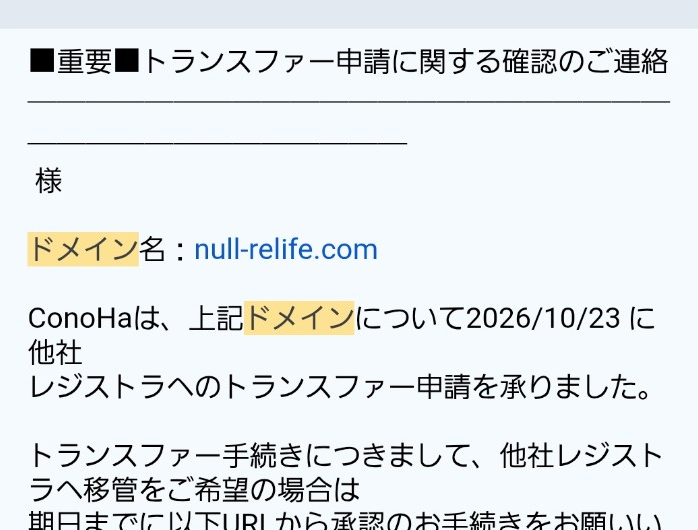
今回の .com ドメインでは、メール送信から96時間以内に承認する必要がありました。
この承認手続きを行っていなかったため、移管がキャンセルされたと考えられます。
幸い、移管料金はValue Domainポイントとして返金されました。
ドメイン移管は申請するだけでは完了しません。移管元から届く承認メールも必ず確認してください。
8-3. Value Domainのメンテナンスにも遭遇
再申請しようとしたところ、今度はValue Domain側で新規申し込みの受付が一時停止していました。
ちょうどメンテナンス期間と重なってしまい、すぐには再申請出来ませんでした。
今回は永久無料ドメインの申請期限もあったため、移管が間に合うか心配でした。
最終的にはドメイン移管を完了出来ましたが、移管手続きには余裕を持ったスケジュールを確保することが重要だと感じました。
8-4. 移管完了後にDNSを確認する
ドメイン移管が完了したら、Value Domain側でネームサーバーとDNSの設定を確認します。
今回のブログは既にCORESERVERで稼働しているため、移管後も同じサーバーを参照するように設定します。
特に、ConoHaのネームサーバーを利用していた場合は注意が必要です。
Value Domain側で必要なDNSレコードを設定し、ネームサーバーを切り替える場合は、切り替え前後の設定を確認してください。
また、WHOIS情報の確認メールが届いた場合は、忘れずに認証します。
最後に、ブログとWordPress管理画面へ正常にアクセス出来ることを確認します。
9. 永久無料ドメインに紐付ける
ドメイン移管が完了したら、最後にCORESERVERの永久無料ドメイン特典へ紐付けます。
今回利用した公式マニュアルはこちらです。
参考:
CORESERVER公式:既存ドメインを永久無料対象として紐付け
9-1. 既存ドメインを選択する
Value Domainの管理画面からCORESERVERの契約情報を開き、永久無料ドメインの設定画面へ進みます。
今回は新規取得ではなく、既に保有しているドメインを紐付けました。
対象サーバーを確認し、ドメイン一覧から null-relife.com を選択します。
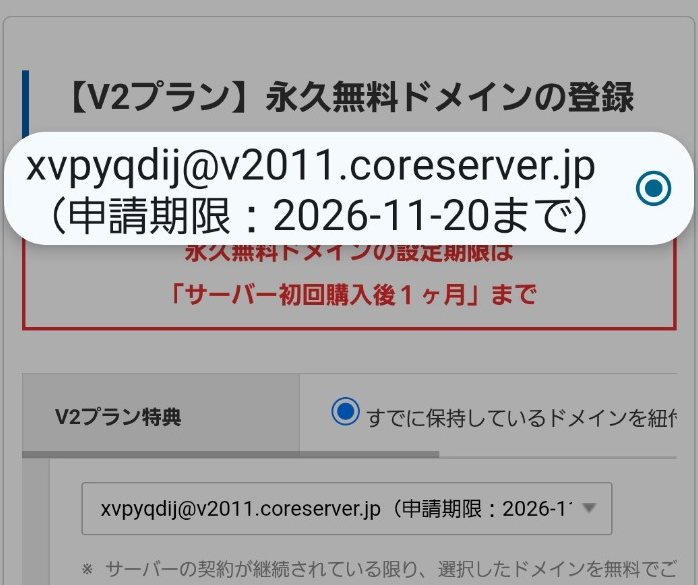
一度紐付けた永久無料ドメインは変更出来ないため、選択するドメインを間違えないように注意してください。
9-2. 自動更新を設定する
永久無料ドメインの紐付けが完了したら、ドメインの自動更新設定も確認します。
公式マニュアルでは、自動更新の全体設定を「個別設定を優先」にするよう案内されています。
全体設定やドメイン個別の設定によっては、更新料金が発生する場合があるため注意が必要です。
永久無料ドメインとして登録しただけで安心せず、自動更新の設定まで確認することをおすすめします。
9-3. 最終確認
最後に、以下の項目を確認しました。
- ドメインがValue Domainで管理されている
- 永久無料ドメインの紐付けが完了している
- 自動更新が正しく設定されている
- DNSがCORESERVERを参照している
- HTTPSでブログが正常に表示される
- WordPress管理画面へアクセス出来る
これで、ConoHa WINGからCORESERVERへの移行作業はすべて完了です。
10. 移行を終えて感じたこと
今回、ConoHa WINGからCORESERVERへの移行を無事に完了出来ました。
作業を始める前は、WordPressのデータを移してDNSを変更すれば終わると思っていました。
しかし、実際にはSSL証明書の設定、WHOIS情報の変更、移管制限、承認メールなど、さまざまな確認事項がありました。
特に重要だと感じたのは、次の3点です。
① まずは無料お試しで移行先を確認する
いきなり旧サーバーを解約するのではなく、無料お試しを利用してWordPressの移行と動作確認を進めることで、安心して作業出来ます。
② サーバー移行とドメイン移管は分けて考える
サーバーを先に移行し、正常に動作することを確認してからドメインを移管することで、トラブルの原因を切り分けやすくなります。
③ ドメイン移管と無料特典の申請期限に注意する
WHOIS情報の変更による移管制限や承認メールの期限など、ドメイン移管には時間的な制約があります。
さらに、CORESERVERの永久無料ドメイン特典には、サーバー初回購入から1か月以内という申請期限があります。
今回のように既存ドメインを移管して利用する場合は、これらの期間を考慮してスケジュールを組むことが重要です。
今回は何度かつまずきましたが、その分、サーバー・DNS・ドメイン管理の仕組みについて理解を深めることが出来ました。
この記事が、これからConoHa WINGからCORESERVERへ移行する方の参考になれば幸いです。

コメント